イントロダクション
1. 事前準備
1.1. 資料の入手先
-
資料等の入手先
-
GitHubの下記リポジトリにまとめておきます
-
資料は随時updateするので,適宜,最新版をダウンロードしてください
-
1.2. ソフトウエアのインストール
-
仮想環境(Vagrant)
-
各自のPCに仮想環境をインストールしておいてください
-
インストールするソフトウェア
-
Git
-
VirtualBox
-
Vagrant
-
1.3. GitHub/Herokuのアカウントを作成
-
GitHub
-
Heroku
2. 授業の全体像
2.1. 学習の目的
-
アプリケーションソフトウエアを構築するための基礎力
-
分散型PBLを実施する上で必要となる知識やツールの使い方
-
これら活用するための自己組織的なチームワーク
2.2. 学習の目標
-
分散ソフトウェア開発のための道具を学ぶ
-
開発環境(Ruby),VCSとリモートリポジトリ(GitHub)
-
テスト自動化,継続的インテグレーション,PaaS
-
-
これらのツールの 設計思想 に対する本質理解
2.3. 前提知識と到達目標
-
前提とする知識
-
情報系の学部レベルで基礎的な知識を持っていること
-
-
最低到達目標
-
授業で取り上げる各種ツールの基本的な使い方を身につける
-
-
上位到達目標
-
授業で取り上げる各種ツールの高度な使い方に習熟する.
-
2.4. 授業の形態
-
対面授業
-
担当教員による講義・演習
-
-
個人演習
-
個人によるソフトウエア開発
-
-
グループ演習
-
グループによるソフトウエア開発
-
3. 授業の方法
3.1. 講義・演習・課題
-
講義
-
ツールの説明
-
ツールの使い方
-
-
演習
-
個人でツールを使えるようになる
-
グループでツールを使えるようになる
-
3.2. 成績評価
-
課題
-
個人でソフトウエアを作る
-
グループでソフトウエアを作る
-
-
評価の方法
-
課題提出と実技試験
-
-
評価の観点
-
PBLで役に立つ知識が習得できたかどうか
-
4. 「学びの共同体」になろう
4.1. 共に学び、共に教える「場」
-
教室に集うメンバーで 学びの共同体 になろう
-
困った時には助けを求める
-
他人に教えること=学び
4.2. チーム演習での問題解決(理想の流れ)
-
困った時はメンバーに聞く
-
わからなかったらチーム全員で考える
-
それでもダメなら他のチームに相談
-
講師・コーチに尋ねるのは最終手段!
-
…となるのが理想
-
授業の進め方などの質問は遠慮無く聞いてください
-
4.3. 共同体になるためにお互いを知ろう
-
皆さんの自己紹介
-
名前(可能であれば所属も)
-
どんな仕事をしているか(あるいは大学で学んだこと)
-
この授業を履修した動機
-
コラボレイティブ開発の道具達
5. モダンなソフトウエア開発とは
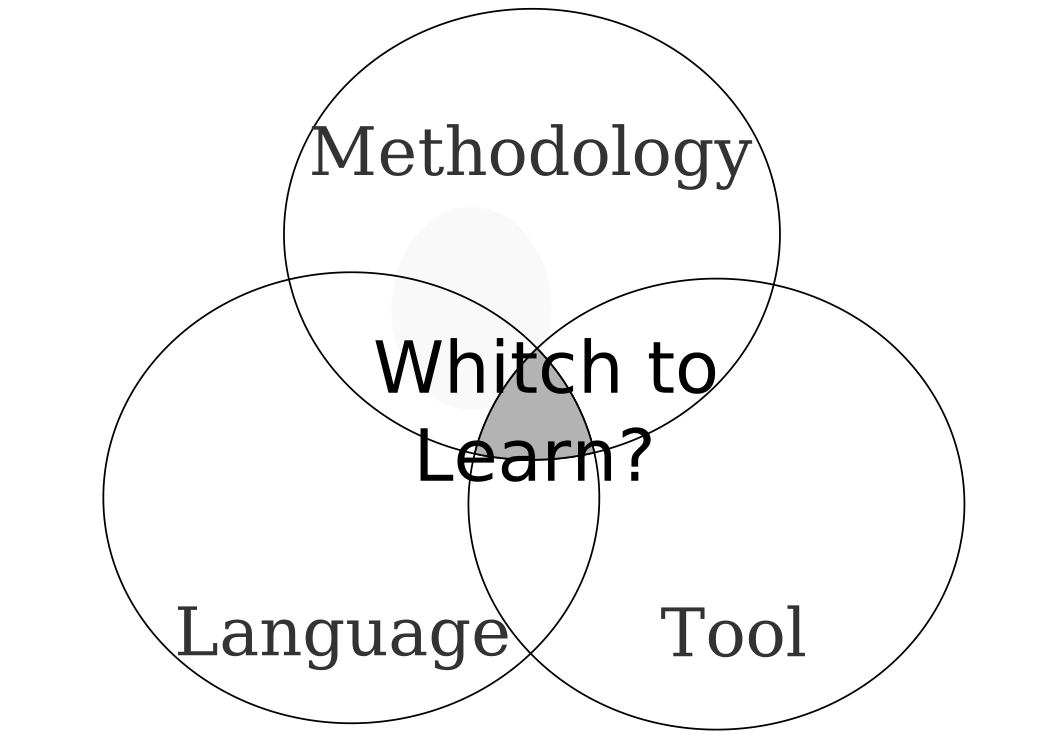
5.1. ソフトウエア開発のための方法・言語・道具
5.2. 授業で取り上げる範囲
-
取り上げること
-
良い道具には設計思想そのものに方法論が組み込まれている
-
世界中の技術者の知恵が結晶した成果としてのOSSのツール
-
-
取り扱わないこと
-
方法論そのものについてはアジャイル開発特論で学ぶ
-
プログラミングの初歩については教えない
-
5.3. Scrumするためのモダンな道具たち
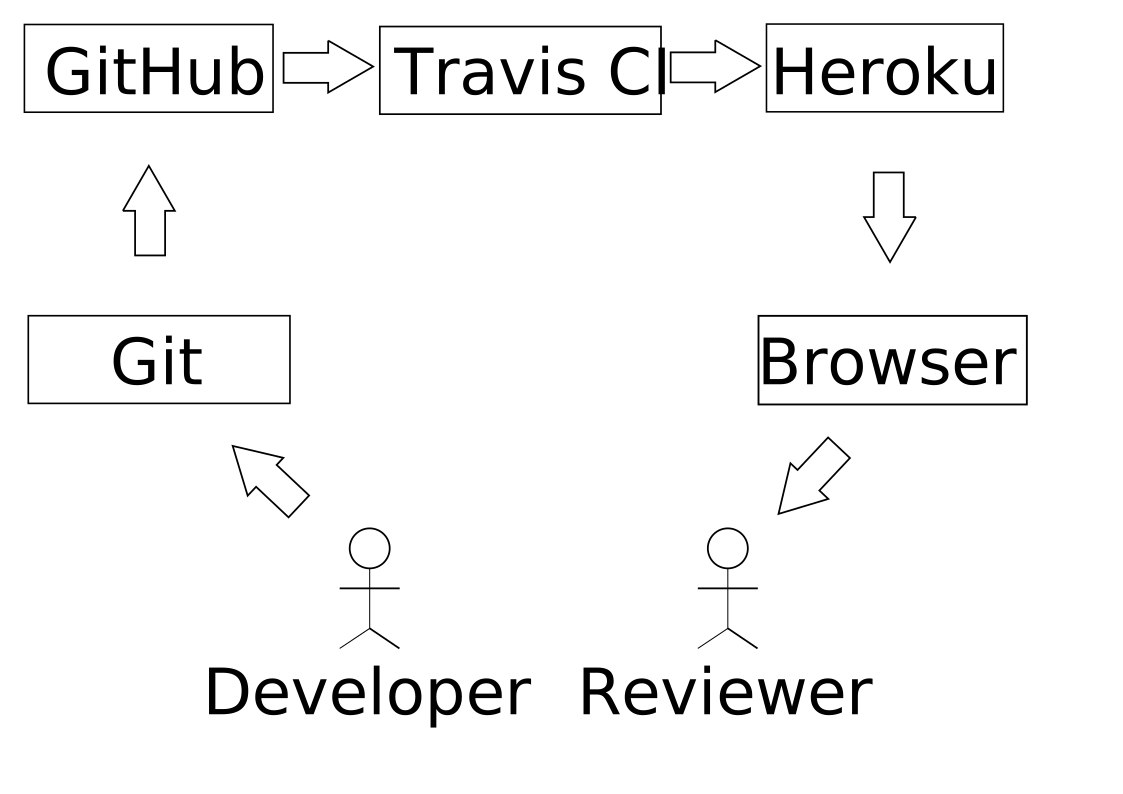
5.4. モダンな開発環境の全体像
-
仮想化技術(Virtualization)
-
WindowsやMacでLinux上でのWebアプリケーション開発を学ぶことができる
-
HerokuやTravis CI等のクラウドでの実行や検査環境として用いられている
-
-
ソーシャルコーディング(Social Coding)
-
LinuxのソースコードのVCSとして用いられているGitを学ぶ
-
GitはGitHubと連携することでOSS型のチーム開発ができる
-
6. enPiT仮想化環境
6.1. 仮想環境にインストール済みの道具
-
エディタ(Emacs/Vim)
-
Rubyの実行環境
-
PostgreSQLのクライアント・サーバーとDB
-
各種設定ファイル(.bash_profile,.gemrc,.gitconfig)
-
その他
-
仮想化環境の構築用リポジトリ(参考)
-
6.2. enPiT仮想化環境にログイン
-
作業内容
-
前の操作に引き続き,仮想化環境にSSH接続する
-
以降,仮想環境のシェル(bash)で作業する
-
-
コマンド
vagrant up
vagrant ssh
6.3. enPiT仮想環境の停止
-
作業内容
-
仮想環境のシェルからexitした後,次のコマンドを実行
-
-
コマンド
vagrant halt
7. 仮想環境の準備から起動
7.1. Port Forwardの設定(1)
-
説明
-
Guest OSで実行するサーバに,Host OSからWebブラウザでアクセスできるようにしておく
-
任意のエディタでVagrantfileの「config.vm.network」を変更
-
任意のエディタでVagrantfileを変更
-
7.2. Port Forwardの設定(2)
-
変更前
# config.vm.network "forwarded_port", guest: 80, host: 8080, host_ip: "127.0.0.1" -
変更後
config.vm.network "forwarded_port", guest: 3000, host: 3000, host_ip: "127.0.0.1"
config.vm.network "forwarded_port", guest: 4567, host: 4567, host_ip: "127.0.0.1"
Git/GitHub演習(別資料)
8. Git/GitHub演習について
Ruby on Rails/Heroku
9. Ruby on Railsアプリの生成と実行
9.1. RoRを使ったWebアプリケーション
-
Ruby on Rails(RoR)とは?
-
Webアプリケーションを作成するためのフレームワーク
-
-
参考文献
9.2. 準備(ごめんなさい,入れ忘れでした)
-
railsコマンドとライブラリを追加
gem install rails
sudo apt update
sudo apt -y install libpq-dev
9.3. GitHubに`rails_enpit`レポジトリを作る
-
GitHubのページにてレポジトリを作成する
-
作成時,必ず「Initialize this repository with a README」にチェックを入れること
9.4. rails_enpit を作成するコマンド
-
rails newコマンドを用いて,RoRアプリの雛形を作成する
git clone 【rails_enpitのURL】
cd ~/rails_enpit
rm README.md
rails new . --database=postgresql
git add .
git commit -m 'Generate a new rails app'
git push
9.5. GemfileにJS用Gemの設定
-
GemfileにRails内部で動作するJavaScriptの実行環境を設定する
-
当該箇所のコメントを外す
-
変更前
# gem 'mini_racer', platforms: :ruby -
変更後
gem 'mini_racer', platforms: :ruby
-
-
9.6. Bundle installの再実行
-
Gemfileを読み込み,必要なgemをインストールする
-
rails newをした際にも,bundle installは実行されている -
mini_racerと,それが依存しているgemで まだインストールしていないものをインストール-
コマンド
bin/bundle install
-
-
-
+bin/bundle+`と+bin/+`…をコマンドにつけるのは,プロジェクトのbundle配下 にあるバージョンのコマンドを明示的に実行させるため
9.7. Gemfile設定変更のコミット
-
ここまでの内容をコミットしておこう
-
コマンド
git add .
git commit -m 'Edit Gemfile to enable the rubyracer gem'
git push
-
10. データベースの作成
10.1. アプリのデータベースを作成する
-
rails_enpitアプリの動作に必要なDBを作成する
-
DatabeseはHerokuで標準のPostgreSQLを使用する
-
RoR標準のsqliteは使わない
-
-
enPiT仮想環境にはPostgreSQLインストール済み
10.2. PostgreSQLにDBを作成
-
開発で利用するDB
rails_enpit_development
開発作業中に利用
rails_enpit_test
テスト用に利用
(rails_enpit_production)
(本番環境用)
-
本番環境用DBはHerokuでのみ用いる
-
-
コマンド
createdb rails_enpit_development
createdb rails_enpit_test
10.3. PostgereSQLクライアントのコマンド
-
クライアントの起動
-
psqlコマンドでクライアントが起動
-
-
psqlクライアンで利用できるコマンド
Backslashコマンド 説明 \l
DBの一覧
\c
DBに接続
\d
リレーションの一覧
\q
終了
10.4. Rails serverの起動
-
次のコマンドでアプリケーションを起動できる
-
コマンド
bin/rails server -b 0.0.0.0
-
10.5. Webアプリの動作確認
-
Host OSのWebブラウザで,
http://localhost:3000にアクセスして確認 -
端末にもログが表示される
-
確認したら,端末でCtrl-Cを押してサーバを停止する
11. Controller/Viewの作成
11.1. Hello Worldを表示するController
-
HTTPのリクエストを処理し,Viewに引き渡す
-
MVC構造でいうControllerである
-
-
rails generate controllerコマンドで作成するbin/rails generate controller welcome
11.2. 生成されたControllerの確認とコミット
-
git statusコマンドでどのようなコードができたか確認
git status-
Controllerのコードを作成した作業をコミット
git add .
git commit -m 'Generate the welcome controller'
11.3. Hello Worldを表示するView
-
HTML等で結果をレンダリングして表示する
-
erbで作成するのが一般的で,内部でRubyコードを動作させることができる
-
-
app/views/welcome/index.html.erbを(手動で)作成する-
コードは次スライド
-
11.4. Hello Worldを表示するViewのコード
-
index.html.erb
<h2>Hello World</h2>
<p>
  The time is now: <%= Time.now %>
</p>
11.5. 作成したViewの確認とコミット
-
git statusコマンドで変更内容を確認
git status-
Viewのコードを作成した作業をコミット
git add .
git commit -m 'Add the welcome view'
11.6. routeの設定
-
Routeとは?
-
HTTPのリクエスト(URL)とコントローラを紐付ける設定
-
ここでは
rootへのリクエスト(GET /)を
-
welcome コントローラの index メソッドに紐付ける
-
`config/routes.rb`を次の通り書き換える
Rails.application.routes.draw do
  root 'welcome#index'
end-
bin/rake routesコマンドで確認できる
11.7. routes.rbの設定変更の確認
-
routes.rbは既にトラッキングされているので, git diffコマンドで変更内容を確認できる
git diff-
routes.rbを変更した作業をコミット
git add .
git commit -m 'Edit routes.rb for the root controller'
11.8. ControllerとViewの動作確認
-
再度,
rails serverでアプリを起動し,動作を確認しよう -
Webブラウザで
http://localhost:3000/を開ぐ-
コマンド
bin/rails server -b 0.0.0.0
-
11.9. GitHubへのPush
-
ここまでの作業で,controllerとviewを1つ備えるRoRアプリができた
-
作業が一区切りしたので,GitHubへのpushもしておく
-
一連の作業を
git logコマンドで確認してみると良い-
コマンド
git push
-
-
12. Herokuにディプロイする
12.1. RoRをHerokuで動かす
-
作成しとRoRアプリをHerokuで動作させよう
12.2. Heroku用設定をGemfileに追加
-
GemfileにRubyのバージョンを指定しておく
ruby '2.5.5' -
Gemfileを変更したら必ずbundle installすること
12.3. デプロイ前にGitにコミット
-
Herokuにコードを送るには,gitを用いる
-
従って,最新版をcommitしておく必要がある
-
-
commitし,まずはGitHubにpushしておく
-
コマンド
git commit -a -m 'Set up for Heroku'
git push
-
-
2行目: pushする先はorigin(=GitHub)である
12.4. Herokuアプリの作成とディプロイ
-
herokuコマンドを利用してアプリを作成する-
コマンド
heroku create
git push heroku master
-
-
1行目:
heroku createで表示されたURLを開く -
2行目:
git pushはherokuのmasterを指定. ディプロイすると,Herokuからのログが流れてくる
12.5. Herokuへのディプロイの自動化
-
HerokuにGitHubを直接接続することで,ディプロイを自動化することができる。
-
Herokuでアプリケーションのダッシュボードを開く
-
DeployタブのDeployment methodからGitHubを選ぶ
-
GitHubのURLを設定し,Automatic deploysをenableする
-
最初は,Manual deployをする
-
-
以後,GitHubのmasterが更新されるたび,自動でディプロイされる
13. 演習課題
13.1. 演習課題
-
RoRアプリの作成
-
ここまでの説明に従い,Herokuで動作するRoRアプリ(
rails_enpit)を完成させなさい
-
14. DBを使うアプリの開発と継続的統合
14.1. Scaffold
-
Scaffoldとは
-
RoRでは,MVCの雛形のこと
-
CRUD処理が全て自動で実装される
-
14.2. Scaffoldの生成方法
-
コマンド
git checkout -b books bundle exec rails generate scaffold book title:string author:string-
多くのコードが自動生成されるので,branchを切っておくと良い
-
動作が確認できたらbranchをマージ
-
うまく行かなかったらbranchごと削除すれば良い
-
-
14.3. routeの確認
-
Scaffoldの生成で追加されたルーティングの設定を確認
-
コマンド
bundle exec rake routes
-
-
git diffでも確認してみよう
14.4. DBのMigrate
-
migrateとは
-
Databaseのスキーマ定義の更新
-
Scaffoldを追加したり,属性を追加したりした際に行う
-
-
コマンド
bundle exec rake db:migrate
14.5. 参考:Migrateの取り消しの方法
-
DBのmigrationを取り消したいときは次のコマンドで取り消せる
bundle exec rake db:rollback-
再度,migrateすれば再実行される
bundle exec rake db:migrate14.6. 参考:Scaffold作成の取り消しの方法
-
コマンド
git add . git commit -m 'Cancel' git checkout master git branch -D books-
1〜2行目:自動生成されたScaffoldのコードをbranchに一旦コミット
-
3行目:masterブランチに移動
-
4行目:branchを削除(
-Dオプション使用 )
-
14.7. 動作確認
-
動作確認の方法
-
Webブラウザで http://localhost:3000/books を開く
-
CRUD処理が完成していることを確かめる
-
-
コマンド
bundle exec rails server
14.8. 完成したコードをマージ
-
ブランチをマージ
-
動作確認できたので,
booksbranchをマージする -
不要になったブランチは,
git branch -dで削除する
-
-
コマンド
git add .
git commit -m 'Generate books scaffold'
git checkout master
git merge books
git branch -d books
14.9. Herokuにディプロイ
-
ディプロイ
-
ここまでのアプリをディプロイする
-
herokuにあるdbもmigrateする
-
Webブラウザで動作確認する
-
-
設定ファイル(Procfile)
release: bundle exec rake db:migrate
web: bundle exec rails server -p $PORT
15. RoRアプリのテスト
15.1. テストについて
15.2. テストの実行
-
テストコード
-
Scaffoldはテストコードも作成してくれる
-
テスト用のDB(
rails_enpit_test)が更新される
-
-
コマンド
bin/exec rake test
16. Travis CIとの連携
16.1. Travis CIのアカウント作成
-
アカウントの作り方
-
次のページにアクセスし,画面右上の「Sign in with GitHub」のボタンを押す
-
GitHubの認証ページが出るので,画面下部にある緑のボタンを押す
-
Travis CIから確認のメールが来るので,確認する
-
16.2. Travisの設定
-
設定ファイルの変更
-
まず、Rubyのバージョンを指定する
-
変更の際はYAMLのインデントに注意する
-
-
.travis.yml を書き換える
language: ruby
rvm:
- 2.5.5
16.3. Travis用DB設定ファイルと作成
-
RubyのVersionなど
-
テストDB用の設定ファイルを追加する
-
.travis.ymllanguage: ruby rvm: - 2.5.5 services: postgresql bundler_args: "--without development --deployment -j4" cache: bundler before_script: - cp config/database.travis.yml config/database.yml - bundle exec rake db:create - bundle exec rake db:migrate script: bundle exec rake test -
config/database.travis.ymltest: adapter: postgresql database: travis_ci_test username: postgres
-
16.4. GitHubとTravis CI連携
-
説明
-
ここまでの設定で,GitHubにpushされたコードはTravis CIでテストされるようになった.
-
GitHubにプッシュしてWebブラウザでTravis CIを開いて確認する
-
-
コマンド
git add .
git commit -m 'Configure Travis CI'
git push
16.5. CI通過後のHerokuへの自動deploy
-
HerokuへのDeploy
-
テストが通れば,自動でHerokuに配備されるように、Herokuに設定を追加する
-
17. 演習課題
17.1. 演習課題7-1
-
rails_enpitの拡張-
Viewを変更
-
welcomeコントローラのviewから, booksコントローラのviewへのリンクを追加する etc
-
-
Scaffoldの追加
-
任意のScaffoldを追加してみなさい
-
DBのmigrationを行い,動作確認しなさい
-
-
Herokuへの配備
-
Travis経由でHerokuへdeployできるようにする
-
-
補足資料
18. 90min Scrum
1 |
計画をたてる(Sprint Planning) |
10分 |
計画を立て終えたら開発に進んでよい |
2 |
開発する(Development) |
50分 |
途中 (Daily) Scrumをするとよい |
3 |
成果物レビュー(Sprint Review) |
15分 |
動くもののデモ |
4 |
振り返り(Sprint Retrospective) |
15分 |
KPT (Keep-Probrem-Try) |
19. Vagrant関連
19.1. Vagrantの補足
-
仮想環境とのファイル共有
-
Guest OS内に
/vagrantという共有フォルダがある -
このフォルダはHost OSからアクセスできる
-
場所はVagrantfileがあるフォルダ
-
共有したいファイル(画像など)をここに置く
-
20. Git関連
20.1. Gitの補足
-
元いたbranchに素早く戻る方法
git checkout other_branch # masterで # 編集作業とcommit git checkout - # masterに戻る -
Git brame
-
だれがどの作業をしたかわかる(誰がバグを仕込んだのかも)
-
20.2. バイナリのコンフリクト(1)
-
git mergeでバイナリファイルがコンフリクトした場合、 ファイルはgit merge実行前のままとなります[1]。
-
以下を実行してコンフリクトが発生したとします。
git checkout master
git merge branch_aaa
20.3. バイナリのコンフリクト(2)
-
そのままにしたいとき(=masterを採用)は
git checkout --ours <binaryfile> #明示的な実行は不要
git add <binaryfile>
git commit-
branch_aaaのファイルを採用したいときは
git checkout --theirs <binaryfile>
git add <binaryfile>
git commit
20.4. Hubコマンドについて
-
enPiT環境にはHubコマンドが仕込んである
-
通常のGitの機能に加えて,GitHub用のコマンドが利用できる
-
コマンド名は「git」のまま(エイリアス設定済み)
-
-
確認方法
git version
alias git
21. GitHub関連
21.1. GitHubの補足(1)
-
Issue
-
課題管理(ITS: Issue Tracking System)
-
コミットのメッセージでcloseできる
-
-
Wiki
-
GitHubのリポジトリにWikiを作る
-
21.2. GitHubの補足(2)
-
GitHub Pages
-
特殊なブランチを作成すると,Webページが構築できる
-
22. Heroku関連
22.1. Herokuの補足
-
HerokuのアプリのURL確認
heroku apps:info -
rails generateなどが動かないspring stop
23. Travis CI関連
23.1. Travis CIの補足
-
Status Image
-
README.mdを編集し,Travisのテスト状況を表示するStatus Imageを追加する
-
-
Deploy後、自動で heroku の db:migrate
-
次のURLの「Running-commands」の箇所を参照
-